本指南将引导您完成安装 AIGNE CLI、创建新项目以及运行您的第一个 AI agent 的基本步骤。完成本指南后,您将拥有一个在本地运行的 agent。
第 1 步:安装 AIGNE CLI
首先,您需要在系统上全局安装 @aigne/cli 包。您可以使用您偏好的 JavaScript 包管理器。
使用 npm
npm install -g @aigne/cli使用 yarn
yarn global add @aigne/cli使用 pnpm
pnpm add -g @aigne/cli第 2 步:创建新项目
CLI 安装完成后,您可以使用 aigne create 命令创建一个新的 AIGNE 项目。该命令会使用默认的 agent 模板搭建一个新目录,其中包含所有必需的配置文件。
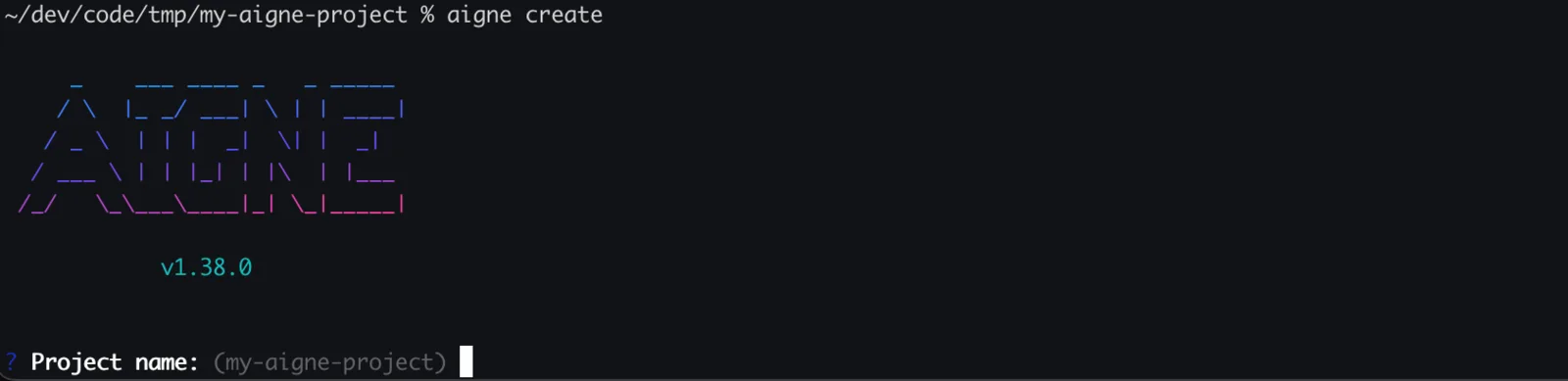
aigne create my-first-agent随后,CLI 将引导您完成一个交互式设置过程。系统将提示您确认项目名称并选择一个模板。在本指南中,您可以按 Enter 键接受默认选项。
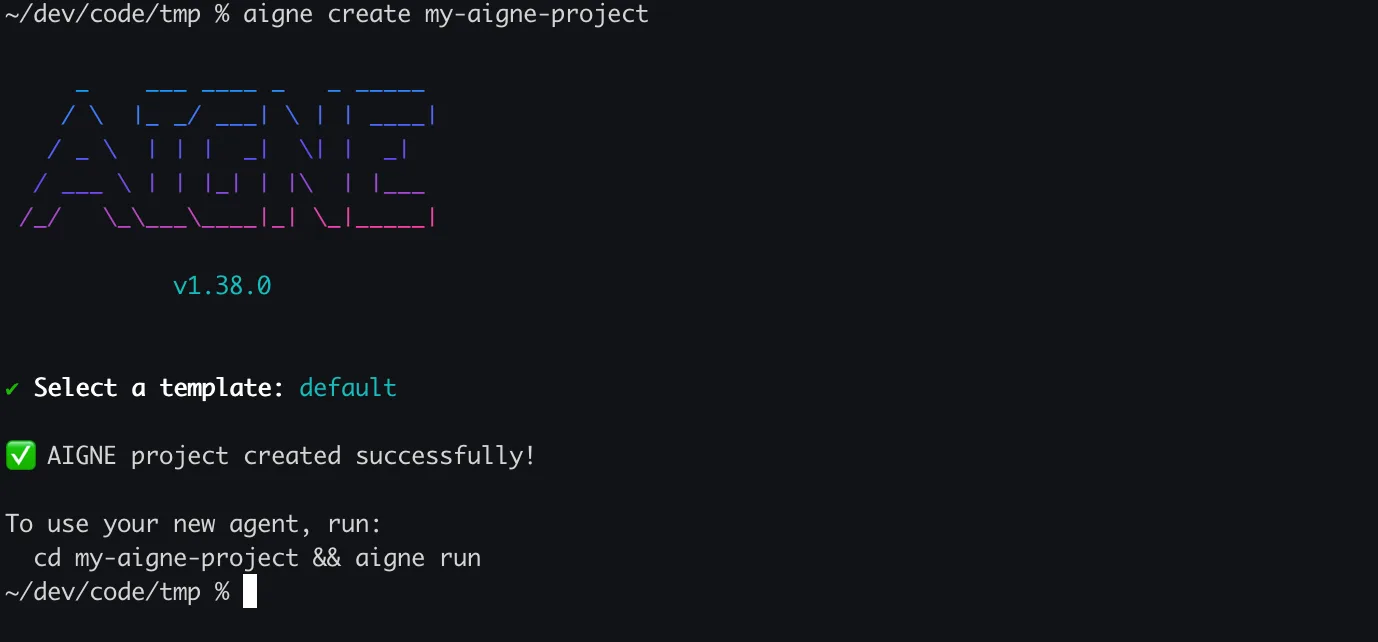
该过程完成后,您将看到一条成功消息,其中包含有关如何开始使用您的新 agent 的说明。
第 3 步:设置环境变量
在运行 agent 之前,您需要配置 AI 模型提供商的 API 密钥。
首先,进入您新创建的项目目录:
cd my-first-agent项目模板包含一个名为 .env.local.example 的示例环境文件。将其复制到一个名为 .env.local 的新文件中,以创建您的本地配置。
cp .env.local.example .env.local现在,在编辑器中打开 .env.local 文件。您需要添加您的 OpenAI API 密钥。默认模板已预先配置为使用 OpenAI。
.env.local
# OpenAI
MODEL="openai:gpt-4o-mini"
OPENAI_API_KEY="YOUR_OPENAI_API_KEY"
将 "YOUR_OPENAI_API_KEY" 替换为您的实际密钥。
第 4 步:运行您的 Agent
配置完成后,您现在可以运行您的 agent。在您的项目目录中执行 aigne run 命令。
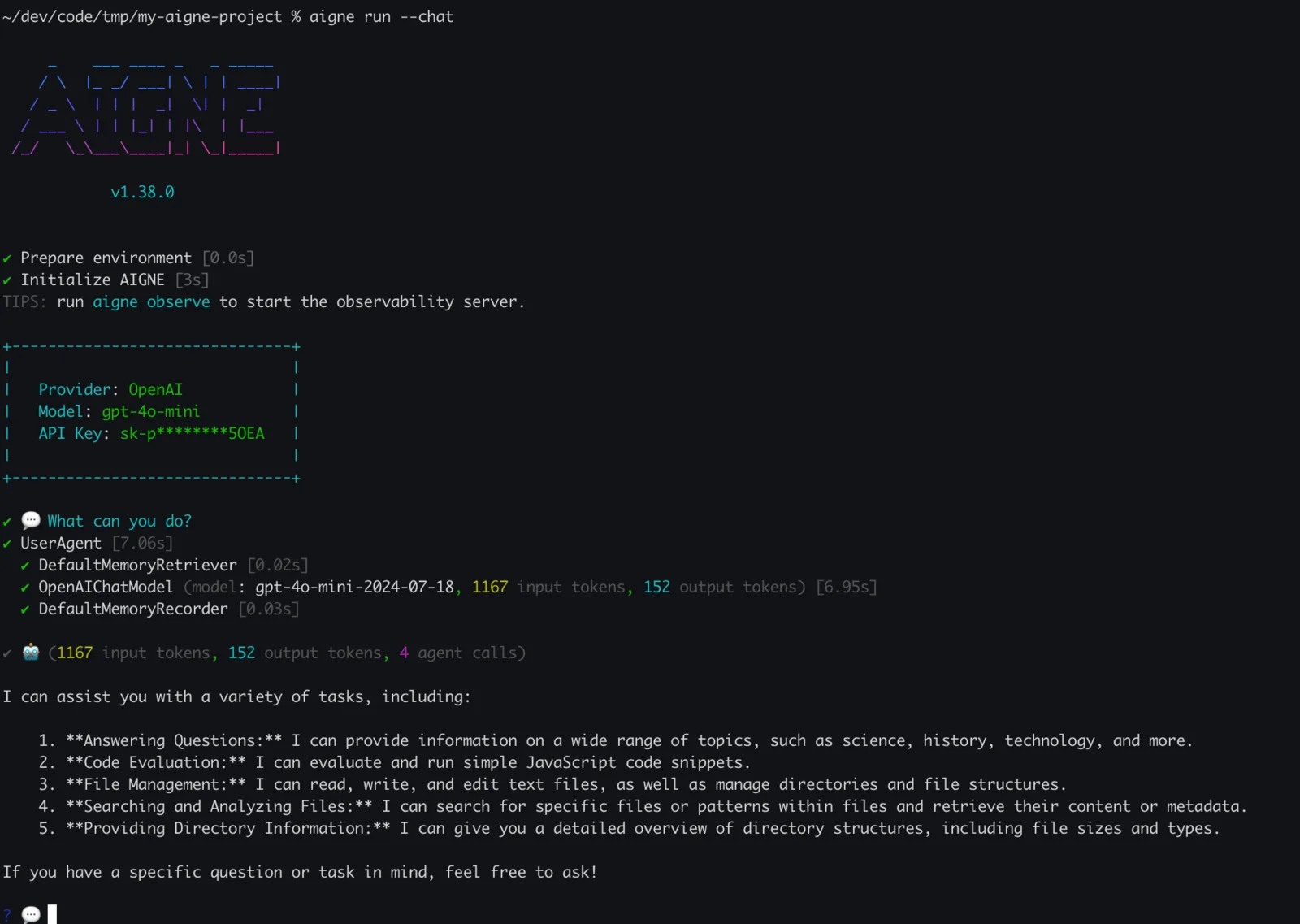
aigne run此命令会与您项目中定义的默认 agent 启动一个交互式聊天会话。您现在可以直接在终端中发送消息并与您的 AI agent 互动。
后续步骤
恭喜!您已成功安装 AIGNE CLI、创建项目并运行了您的第一个 agent。
要了解您刚刚创建的文件以及 AIGNE 项目的结构,请前往核心概念部分。